
版本与更新
了解最新发布,也看看下一步。
当前版本 1.2
手机控制,大屏一起看。
1.2 已正式发布。把已保存的照片、全景和尺寸带到兼容的外接大屏上,与客户和团队围绕同一画面讨论。
把现场带到大屏
用 iPhone 或 iPad 切换照片、转动全景、缩放局部,并控制尺寸与文字的显隐。展示使用已保存的记录,需要兼容的外接显示设备。
边讲解,边圈画重点
画线、圈选和强调都可作为临时讲解标记,不修改保存的记录。先准备视角,再播放;暂停时隐藏展示内容,方便准备下一个重点。
从系统分享菜单导入原片
从“照片”“文件”等应用分享支持的照片与全景原片,再回到全景丈量的“待导入照片”选择项目并导入。支持范围仍取决于文件格式与相机拍摄模式。
给未保存的编辑留一个选择
离开有修改的标注表单时,选择保存、放弃或继续编辑;切换工具、照片或退出编辑前,也会确认尚未完成的取点。
失败后重试,导出时可取消
改善导入和保存失败后的重试。生成图片导出时可取消并保留选择,再按需要继续操作。
更清楚地设置测量参照
改进参照设置,以及尺寸和深度配准中的地区小数输入。自动计算仍需有效的参照或深度,重要尺寸应现场复核。
随着屏幕调整工作区
改善旋转、窗口缩放及 iPhone Duo 屏幕切换时的照片、AR 和编辑布局。
更清晰的体验与购买反馈
更容易确认体验状态与购买完成结果,并分别管理服务通知和推广通知偏好。
计划中 · 尚未发布
在电脑上,继续编辑现场。
计划将内置 Web 编辑器作为 1.3 的主要功能:用 PC 或 Mac 的大屏、键盘和鼠标,整理手机里已经保存的项目、照片与全景。
目前仍可下载的是 1.2。电脑编辑已进入验收,尚未随商店版本发布;版本安排和发布日期以最终发布为准。
在同一 Wi-Fi 配对
从手机开启电脑编辑,电脑浏览器输入手机显示的地址与配对码,并由手机确认连接。计划支持选择全部资料或一个项目。
照片与全景,都能继续编辑
浏览项目与记录,转动全景、查看近照,修改说明、尺寸、文字、热点和角度标注,并使用撤销与重做。
保存回手机的同一条记录
在浏览器点击“保存到手机”,由手机确认写入。资料发生变化时先处理冲突,避免覆盖较新的记录。
电脑导入,手机处理,再下载
从电脑导入支持的照片、全景原片或 .kdsite;完整包作为副本恢复。由手机生成标注图片或项目包,再下载到电脑。
连接期间需让手机与电脑处于可信的同一局域网,并保持 App 前台。计划中的连接使用 HTTP,不提供传输加密;不支持公网远程访问或多人实时协作。
后续探索
以下仍是规划方向,尚未发布,也没有确定交付日期。
批量整理与客户阅读
规划批量整理大量记录,以及无需安装 App 的客户只读阅读文件。客户阅读与保存回手机的电脑编辑是不同用途。
与 Toccobird 图注联动
规划把用户选定的照片、全景视角、尺寸和说明交给图注,嵌入图注的客户报告;后续再探索图纸与现场的双向定位。
房间扫描与独立 Mac 工作台
评估兼容设备上的单房间扫描和三维浏览,并保留原生 Mac 离线、多文档工作台的后续方向。它们不属于当前 1.2 或计划中的 1.3 发布范围。
更多语言,更顺手的标注。
1.1.1 新增了五种界面语言,并改进尺寸线绘制、数值编辑、导出选择与记录搜索。这些功能也包含在当前版本中。
用七种语言记录现场
新增繁体中文、法语、德语、日语和韩语,与简体中文、英语一起覆盖主 App、轻 App、iMessage 扩展和快捷指令文案。
点选或拖动,绘制尺寸线
在照片与全景图上点选两个端点,或从起点拖到终点绘制尺寸线。支持继续调整端点与撤销操作。
对照图片,编辑数值与单位
编辑尺寸时查看对应图片预览。调整端点后,有效参照或深度数据支持的计算尺寸会重新计算;无法计算时标记失效。
先选好图片,再导出分享
导出图片默认全选。点按缩略图取消选择,单独预览图片,再保存、分享或将选中的图片加入 iMessage 图库。
更容易找到需要的记录
记录库与项目搜索支持照片标题、标注文字及公英制尺寸。编辑或删除记录后,搜索结果及时更新。
更清晰的启动与大字号布局
更新多语言启动界面,并改进大字号下的布局。
已发布功能
1.1 系列:更多方式,把现场记录好。
公英制切换、iMessage 图库、Siri 与快捷指令,以及导出改进,均已随 1.1 系列发布,可在当前版本中使用。
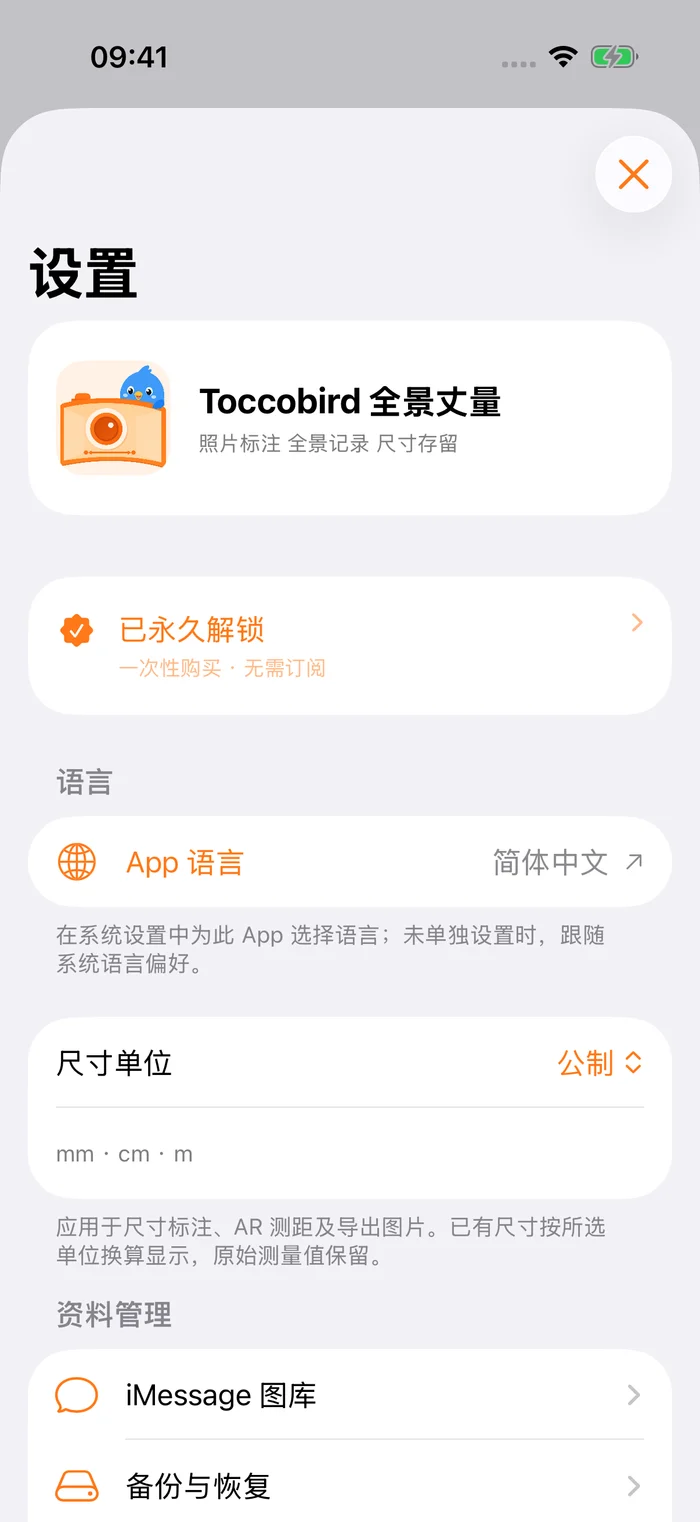
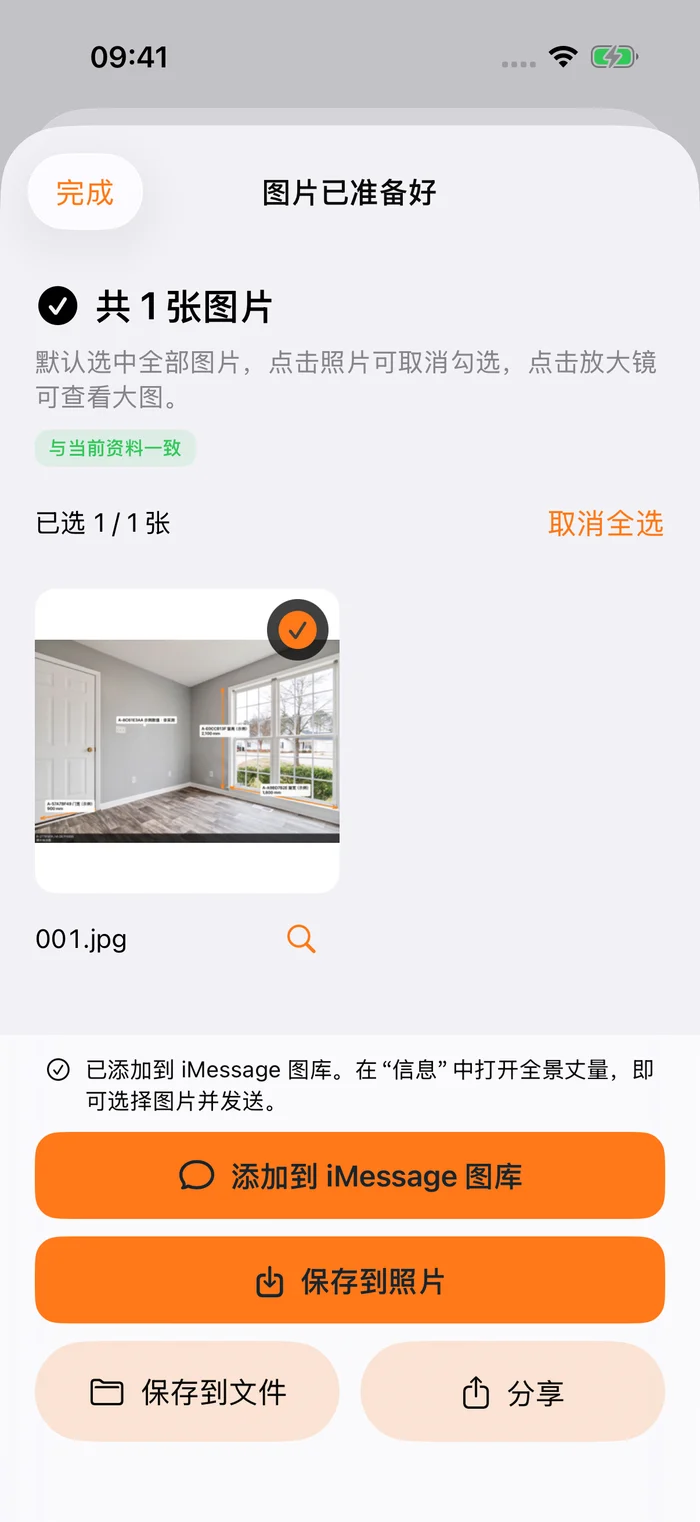
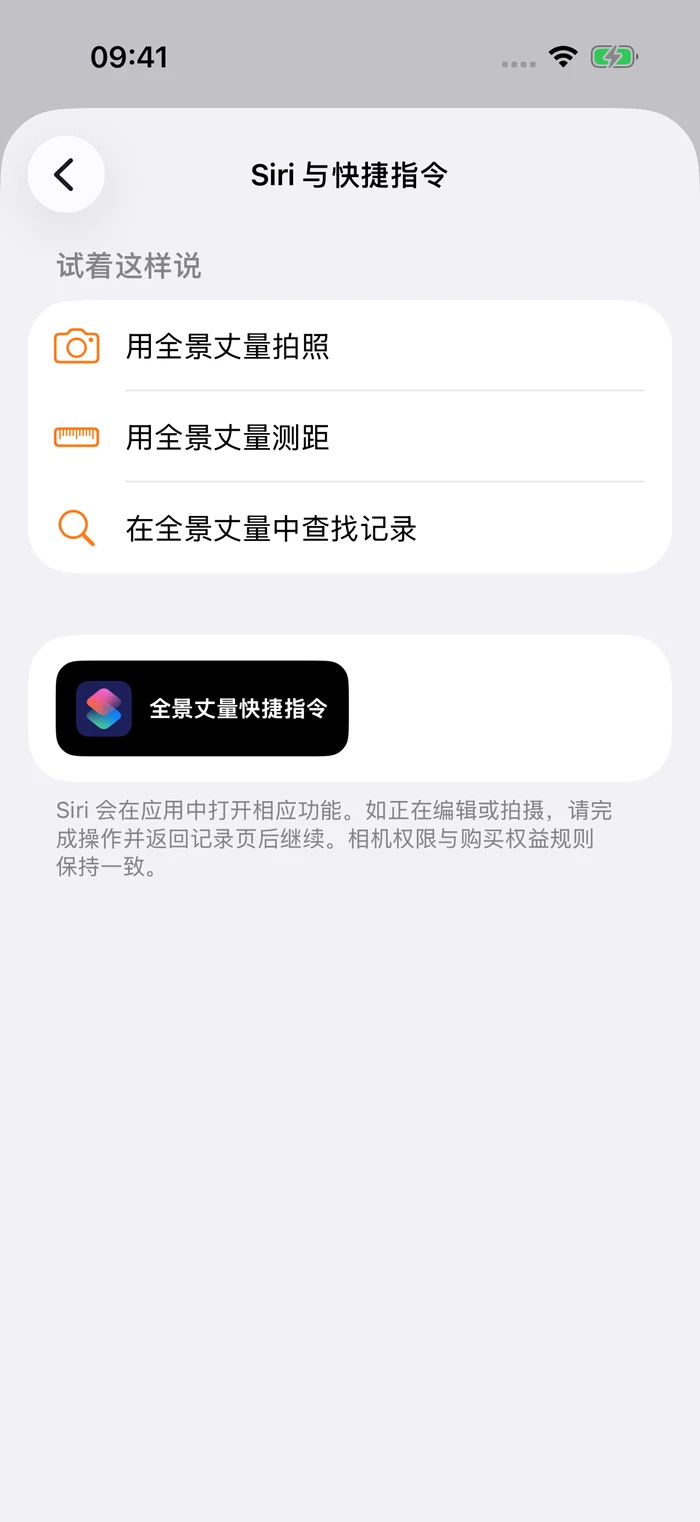
真实主 App 界面与示例资料,截图拍摄于 1.1 开发期间。图中的解锁状态用于演示;界面细节以当前安装版本为准。
公制与英制,统一偏好
在设置中选择公制 mm、cm、m 或十进制 in、ft。尺寸标注、AR 默认单位和导出图片遵循同一偏好;切换显示单位保留已有尺寸的原始测量值。
查看相关技巧把标注图带进 iMessage
将选好的导出图片加入 iMessage 图库,在“信息”会话中预览并添加到消息草稿,由你确认发送。图库保存导出副本;修改原记录后需重新导出,删除副本不影响原照片。
查看相关技巧用 Siri 与快捷指令开始
更快打开拍照标注、AR 测距或按关键词查找记录。相机权限、设备能力与创作权益仍然适用;正在编辑时,回到记录页后再执行等待中的请求。
轻 App,快速标注一张照片
拍照、选择两个端点、输入现场实测尺寸并分享标注图。支持多条尺寸、撤销、横屏及公英制,并可将照片与可编辑尺寸交给完整版继续整理。轻 App 适合单照片快速任务。
预览、选择、保存与分享
改进标注图片导出,把预览、选择和保存到“照片”或“文件”等操作集中在结果窗口。全景导出为静态视角;完整全景与可编辑标注保存在资料包中。
查看相关技巧编辑中继续补充照片
整理一份记录时继续添加照片,把补拍的局部、现场细节和原有标注放在一起。
Insta360 与 DJI OSMO 360 连接均为实验性功能,支持范围取决于型号、固件与拍摄模式。AR / LiDAR 依设备能力提供。用于施工或安装前,请现场复核重要尺寸。
信息更新 ·